 Phenquestions

Método 1: uso de la consola / ventana de terminal
Primero, verifique su cámara web y micrófono, porque la aplicación de conferencias ZOOM se basa en estos periféricos.
Paso 1: actualice APT
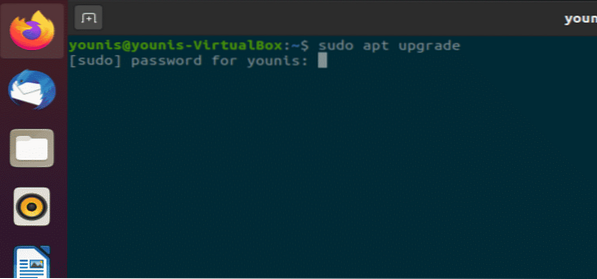
Como siempre, actualice su APT primero. Abra la ventana de la terminal en su escritorio de Ubuntu y escriba los siguientes comandos.
actualización de $ sudo apt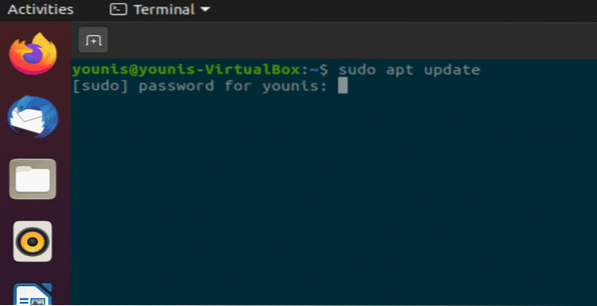
Paso 2: Instale Zoom-Client
Ejecute el siguiente comando en la ventana de su terminal para instalar el cliente ZOOM. Se le pedirá una contraseña, ya que la instalación requiere privilegios de root.
$ sudo snap instalar zoom-cliente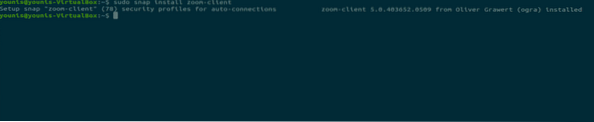
Esto descargará e instalará la aplicación cliente ZOOM desde el repositorio de software de Ubuntu.
Paso 3: Inicie ZOOM
En la ventana de su terminal, ejecute el siguiente comando para comenzar a usar ZOOM.
$ zoom-cliente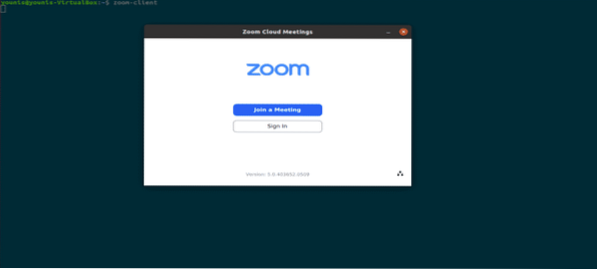
Figura: Pantalla de inicio de sesión de ZOOM.
Método 2: (MÉTODO GUI) Uso del Centro de software de Ubuntu
Ahora, le mostraré cómo instalar ZOOM a través del método de interfaz gráfica de usuario (GUI).
Paso 1: Abra el Centro de software
Haga clic en Actividades en el escritorio y en la barra de búsqueda, escriba "software" y haga clic en él, como se muestra en la siguiente instantánea.
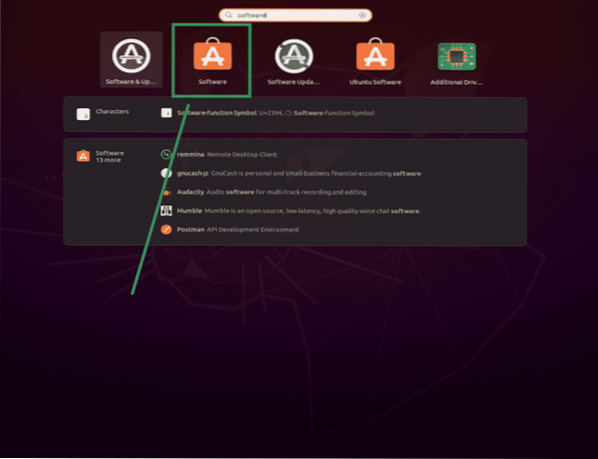
Figura: Seleccionar el Centro de software.
Paso 2: busque ZOOM en el Centro de software
En el Centro de software de Ubuntu, escriba "zoom" en la barra de búsqueda y haga clic en él, como se muestra en la siguiente instantánea.
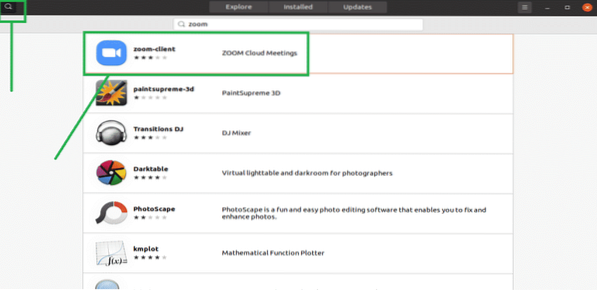
Figura: Busque el cliente ZOOM en la barra de búsqueda.
Paso 3: Instale la aplicación cliente ZOOM
Haga clic en el botón "Instalar" y se instalará la aplicación cliente ZOOM.
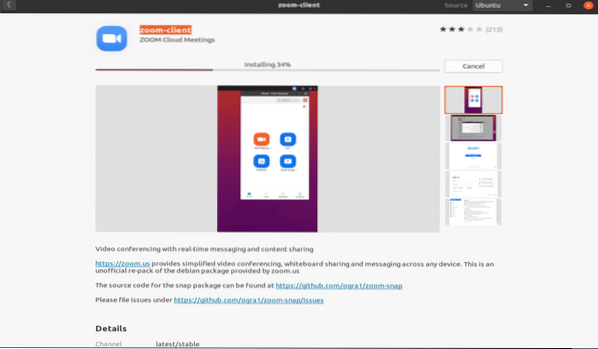
Figura: Instalación del cliente ZOOM en el Centro de software.
Paso 4: Inicie Zoom
Para iniciar el cliente ZOOM, haga clic en el botón "Iniciar" después de instalar.
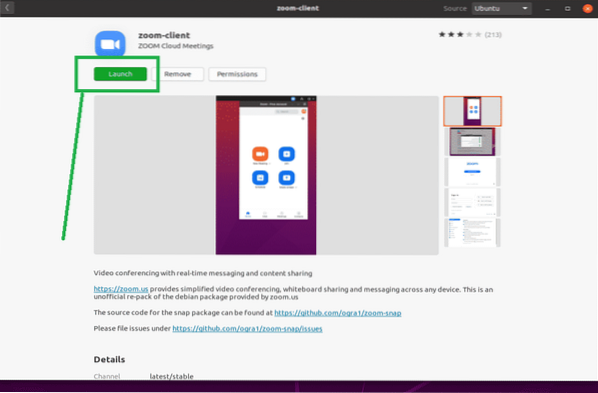
Figura: Inicie la aplicación ZOOM haciendo clic en el botón verde.
Paso 5:
Felicitaciones, ZOOM está listo.
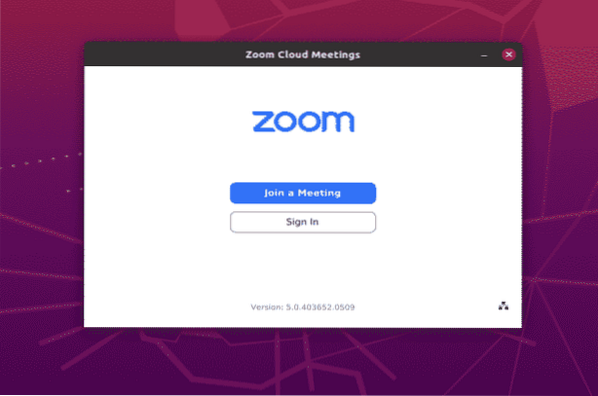
Figura: Pantalla de inicio de sesión de la aplicación ZOOM.
Conclusión
Instalar la aplicación ZOOM es muy fácil en Ubuntu 20.04. Este artículo le mostró dos métodos sencillos para instalar y usar la aplicación ZOOM en Ubuntu 20.04 Fosa focal.